チャートを見るだけで終わらない、スマホの使い方。
会員ページと取引アプリの役割を分け、最初に練習しておきたい操作をチェックできます。
パソコンを買わないと始められないのか。スマホだけで決済までできるのか。気になるのは、機能の数より自分が一通り操作できるかということではないでしょうか。
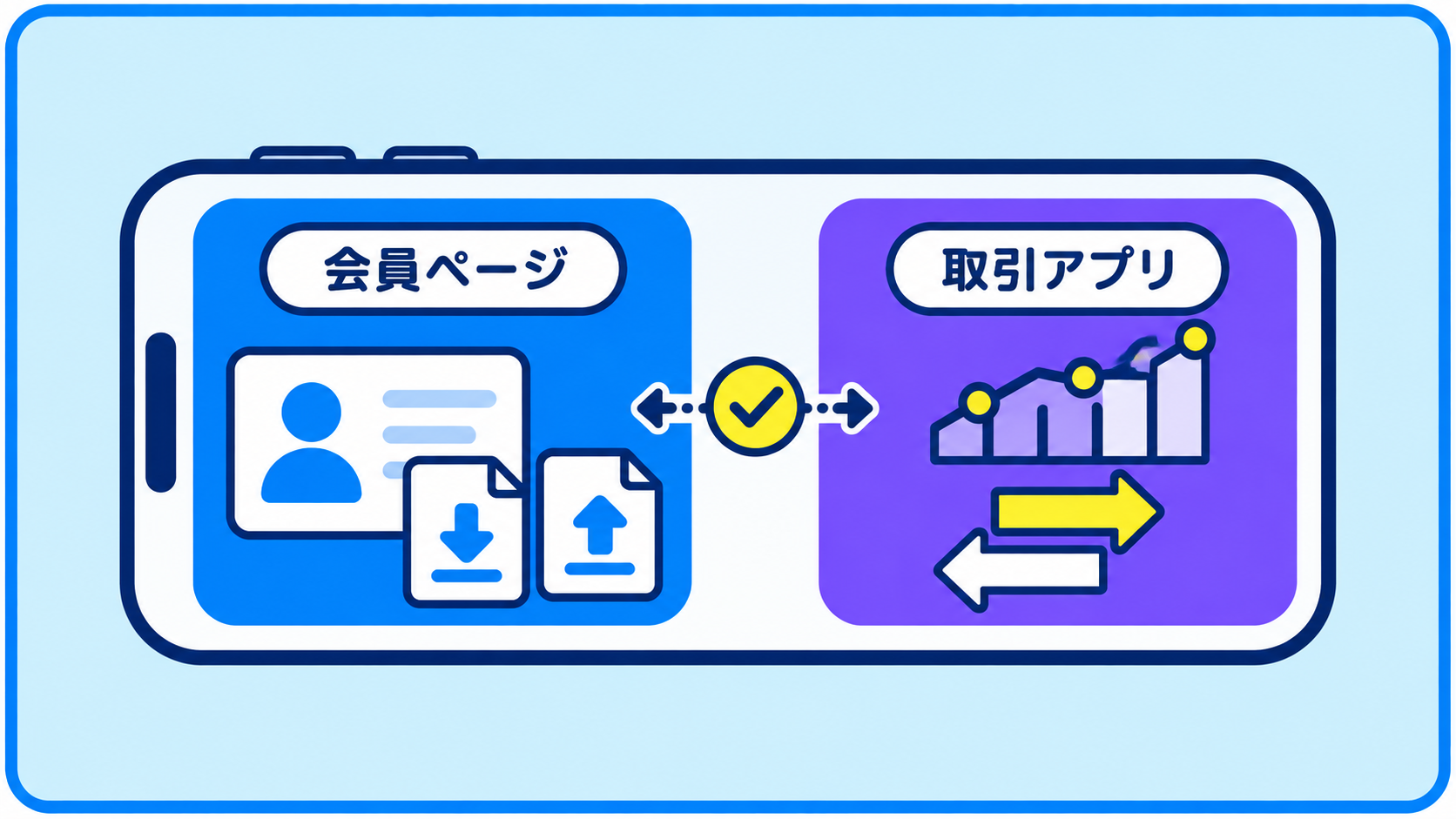
スマホでできることは多い一方、会員ページと取引アプリを行き来する場面があります。まず二つの役割を分けると、迷う場所が減ります。
口座の手続きと、注文の画面を分ける
本人確認・口座管理・入出金などは業者の会員ページや提供アプリで行い、売買はMT5などの取引アプリで行う構成が一般的です。業者ごとの対応端末や手続き方法は申込前に確認します。
MetaTrader 5の公式モバイル案内では、チャートの確認や注文操作などを案内しています。ただし、取引アプリを入れただけで口座開設や本人確認が終わるわけではありません。アプリのログイン情報と会員ページのログインを取り違えないようにします。
| やりたいこと | 主に確認する場所 |
|---|---|
| 本人確認・入出金 | 業者の会員ページ/提供アプリ |
| 売買・指値の変更・決済 | 対応する取引アプリ |
| ボーナス・出金条件の確認 | 業者の公式規約・サポート |
デモで操作の一往復を確認する
実際に操作場所が分かった項目を選んでください。口座開設や取引の適性を判定するものではありません。
入力はこの画面内だけで処理し、保存・送信しません。
最初の練習は、注文から決済まで一往復
デモ口座で銘柄を選び、数量を確認し、注文し、保有中の取引を閉じ、履歴で結果を見る。この一往復をゆっくり試します。途中でアプリを閉じても、注文の決済にはならない点も確かめておきましょう。
指値・逆指値を使う場合は、注文を置いたあとに変更・取消しする場所まで確認します。小さな画面では数量や小数点の見落としが起きやすいので、慣れるまでは即時発注機能を急いで使う必要はありません。
外出先なら、操作以外の準備も要る
通信が切れたらどうするか、端末をなくしたらどこから口座を確認するか。公式サポートと別のログイン手段を控えておくと、困ったときに探し回らずに済みます。公共の場所では画面や認証情報の扱いにも気を配ります。
複数のチャートを広く並べる作業や詳細な履歴整理は、パソコンのほうが扱いやすい場合があります。スマホで全部こなすことを目標にせず、自分が使う機能を無理なく確認できるかで考えてみてください。
スマホで迷いやすい場面を、デモで先に試す
ログインできないとき、パスワードだけを疑わない
会員ページへ入れるのに取引アプリへ入れない場合は、二つのログイン先を取り違えていないかを確認します。口座番号、指定されたサーバー名、デモか実口座かを、業者の公式案内と照らします。適当に似た名前のサーバーを選び直すより、口座開設時の案内を読み直したほうが確認箇所を絞れます。
取引画面に入れた後も、表示中の口座が練習用か実口座かを確認します。複数の口座を切り替えていると、操作できること自体に気を取られ、どの口座かを見落としがちです。最初の練習では口座表示と残高を確認するところから始め、認証情報を共有用のメモや画像へ載せないようにします。
反対の注文を出すことと、決済は同じとは限らない
買いを閉じたいとき、売りボタンを押せば必ず終わると覚えるのは危険です。口座のポジション管理方式によっては、反対の注文が新しい保有として残ることがあります。対象ポジションを選び、決済する操作を確認します。MT5公式のモバイル操作案内にも、保有ポジションから決済へ進む手順が示されています。
デモでは、閉じたい銘柄と数量を確かめてから決済し、保有一覧と履歴を見ます。全決済のつもりが一部だけだったなら、残量があるはずです。同じ銘柄の複数ポジションを持った場合も、何を閉じたかを注文番号や数量で追えるようにしておきます。
未約定の注文は、保有一覧とは別に確認する
ポジションがなくなっても、置いたままの指値注文などが残る場合があります。練習を終えるときは、保有中の取引だけでなく未約定注文も見ます。「今日はもう終わり」とアプリを閉じても、その注文が有効なら後で条件に達する可能性があります。
変更や取消しを試す際は、操作を押したことだけで終えず、注文一覧の価格や状態が更新されたかを確認します。取消しが完了したか分からないときに、同じ操作を何度も繰り返すより、通信状態と注文の記録を見直します。画面の表示が古いままなのか、処理が完了していないのかを分けて確かめます。
画面が止まったら、同じ注文を連打しない
注文ボタンを押した後に反応が見えないと、もう一度押したくなります。しかし、最初の注文が成立している可能性を確認しないまま再送すると、意図しない数量を持つことにつながります。通信が戻ったら、保有一覧、未約定注文、履歴を確認してから次の操作を判断します。
デモの段階で、アプリを切り替えて戻る操作や、注文状況を確認する場所を覚えておくと役立ちます。実口座で故意に通信を切って試す必要はありません。使っている端末で確認しにくい機能があれば、別の対応端末や公式窓口への連絡手段を調べておきます。
出金申請の完了と、銀行への着金を分けて記録する
スマホで出金手続きをした場合も、申請を送った画面、処理状況、実際の着金は別に確認します。取引アプリの残高だけでは手続きの進み具合を把握できない場合があります。会員ページで申請番号や日時を控え、公式の案内に沿って状態を確認します。
本人確認や出金先に関する手続きも、業者が指定する公式画面で行います。検索で出てきた似たページへ認証情報を入れず、普段使う公式の入口から進むこと。分からないときは、口座を作ったサービスの窓口へ確認します。スマホ一台でできる範囲と、自分が落ち着いて確認できる範囲は分けて考えます。
練習を一通り終えたら、迷った場所を三つ程度メモします。決済、取消し、履歴など、自分が止まった手順に絞れば、次に確認する内容も決まります。機能の数を覚えるより、必要な操作を取り違えずに往復できることを目指します。
困ったときに相談しやすい口座を探す
日本語対応の窓口・受付時間を確認して、利用しやすい候補を見てみましょう。
日本語サポートを比較する →出典と計算について
公式資料の確認日:2026年9月21日。本文の数値は編集部が設定した比較用の仮定です。公式資料は仕組み・仕様の確認に使用し、実測成績や現在レートとして掲載していません。
FX・CFDは元本を失う可能性があります。海外のライセンスと日本の登録は別です。金融庁の注意喚起と契約条件を確認してください。